デジタルデバイスの進化が目覚ましい2026年現在、AI処理に特化した最新プロセッサの搭載やモバイルOSの多機能化によって、ノートパソコンとタブレットの境界線はかつてないほど曖昧になっています。「iPadにキーボードを装着すればノートパソコンの代わりになるのではないか」「軽量で持ち運びに便利なタブレット1台で大学のレポートや日々の業務をすべてこなせるのか」と頭を悩ませる購入検討者は少なくありません。
しかし、両者の本質的なアーキテクチャやOSの設計思想、入力インターフェースの違いを理解しないまま直感で購入し、後から「思っていた作業がまったくできない」と後悔するユーザーが後を絶たないのが実情です。本記事では、ハードウェア構造やOfficeソフトの互換性、作業効率からクリエイティブ適性まで、両デバイスの決定的な違いを徹底検証し、2026年最新の失敗しない使い分け基準を提示します。
【決定的な差】ノートパソコンとタブレットの根本的な違いを徹底解剖
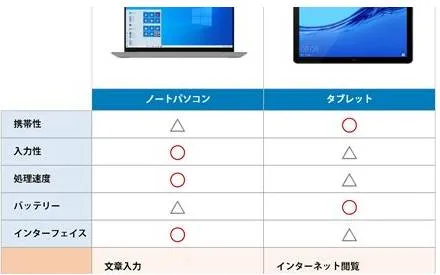
ノートパソコンとタブレットは、外見こそ「画面と入力部がある板状のデバイス」として似通って見えますが、その根底にある思想は「コンテンツを生産するための道具」と「コンテンツを消費・直感的に操作するための道具」という正反対の出発点を持っています。
ノートパソコンが搭載するWindowsやmacOSは、何十年にもわたり階層型ファイルシステム(フォルダ構造)を基礎とし、複数のアプリケーションを画面上に自在に配置して並行処理することを前提に進化してきました。これに対し、iPadOSやAndroidなどのタブレットOSは、スマートフォンから派生したタッチインターフェースが土台となっており、単一のアプリに没入して指先やスタイラスペンで直感的に操作する設計が貫かれています。
| 比較項目 | ノートパソコン | タブレット | 編集部の見解・評価 |
|---|---|---|---|
| 搭載OS | Windows 11 / macOS / ChromeOS | iPadOS / Android | 汎用性と自由度でPC OSが圧倒 |
| 主な入力方法 | 物理キーボード、高精度トラックパッド | タッチパネル、スタイラスペン | 長文打鍵はPC、図解・手書きはタブレット |
| ファイル管理 | 自由なフォルダ階層、拡張子管理、一括処理 | アプリ内保存が主、サンドボックス構造 | 複数ファイルの一括操作や命名規則はPCが必須 |
| マルチタスク性能 | 無制限のウィンドウ配置、常駐バックグラウンド処理 | 画面分割(2〜4分割)、制限付きバックグラウンド | 複数資料を見比べながらの作業はPCが有利 |
| 重量(アクセサリ込) | 約900g〜1.4kg | 本体約450〜650g(キーボード装着時約1.0〜1.1kg) | キーボードを付けると重量差はほぼ消失 |
| バッテリー持続力 | 実駆動 8〜14時間(省電力SoC搭載機) | 実駆動 10〜12時間(スタンバイ時の消費極小) | 放置時の電池持ちはタブレットが優秀 |
【実態検証】「タブレットを買って後悔した」と嘆くユーザーの生の声と3大要因
大手家電量販店やネット通販のレビュー、SNS上の投稿を検証すると、「パソコン代わりにしようとタブレットを購入したが、結局ノートパソコンを買い直した」という声が定期的に噴出しています。利用者が直面する落とし穴には、購入前には見落としがちな3つの構造的要因が存在します。
要因1:Officeソフト(特にExcel)の機能制限と互換性の壁最も深刻な不満として挙げられるのが、Microsoft Officeアプリの挙動です。iPadやAndroid向けに提供されているOfficeアプリは、基本的にモバイル向けの簡易版という位置付けです。高度なデータ分析に不可欠なVBA(マクロ)の作成・実行ができないほか、ピボットテーブルの詳細なグループ化、外部データソースとの連携、特殊な関数やショートカットキーの割り当てが制限されています。
「会社から送られてきたマクロ入りエクセルが開けない」「ゼミで指定されたWordの学術論文フォーマットの体裁が崩れる」といったトラブルは、ビジネスや学業において致命的な作業停止を引き起こします。
要因2:キーボード・ケース装着による「重量と価格の逆転現象」「タブレットは軽くて持ち運びに便利」というイメージだけで選んだ結果、外出先でのタイピングのために純正キーボードケース(AppleのMagic Keyboardなど)を装着すると、本体と合わせて1,000g〜1,100g超に達します。これは最新の軽量モバイルノートPC(800g台〜900g台)よりも重くなるケースが珍しくありません。
加えて、上位モデルのタブレット本体にペンと純正キーボードを追加すると、合計金額が20万円を突破することも多く、「同等の予算があれば高性能なモバイルノートPCが余裕で購入できた」と後悔するユーザーの大きな要因となっています。
要因3:マルチタスク作業における思考の中断「ブラウザで複数の論文や市場データを参照しつつ、メモ帳に要点を書き殴り、メインのWordで文章を組み立てながらSlackで連絡を取り合う」といった同時並行作業を行う際、タブレットの画面分割機能ではウィンドウの配置自由度に限界があります。アプリ間のドラッグ&ドロップが意図通りに動作しなかったり、バックグラウンドに回したアプリが勝手にリフレッシュされて入力中のテキストが消えるなど、作業テンポを阻害するストレスが蓄積します。
大学生・ビジネスパーソン必見|レポート作成・論文・仕事用の向き不向き
学業やビジネスの現場において、どちらの端末を選択すべきかは、日常的に発生するタスクの性質によって白黒がはっきりと分かれます。
※下図は、日常のタスク性質に応じた「ノートPC vs タブレット」の適性マップです。
▲ 大規模データ分析・VBAマクロ処理(Excel)
│ 卒論・学術論文・長文レポート執筆(Word/LaTeX)
│ プログラミング環境構築・マルチウィンドウ作業
┼─────────────────────────
│ 手書きPDF講義レジュメ書き込み・電子教科書閲覧
│ イラスト制作・手書きマインドマップ・ブレインストーミング
▼ 移動中の動画視聴・Webブラウジング・電子書籍
【受動・直感インプット(タブレット推奨)】
大学生活において、講義中に配布されるPDF資料に直接ペンで注釈を書き込んだり、電子教科書を持ち歩く用途にはタブレットが抜群の利便性を発揮します。しかし、進級に伴って発生する専門科目のレポート作成、卒業論文の執筆、就職活動におけるWebテストの受検や専用エントリーフォームの入力などでは、ノートパソコンでなければ対応できない場面が確実に訪れます。
文系・理系を問わず、「予算の都合で1台しか買えないなら、迷わずノートパソコンを選ぶ」のが鉄則です。タブレットを導入するのは、ノートパソコンという確固たる基盤を確保した後の第2ステップと捉えるのが賢明です。
仕事用の現場:タブレット代用で生じるセキュリティと拡張性の壁ビジネス用途においては、社内専用の業務システム(Webブラウザベースの基幹システム)がモバイルブラウザを正式サポートしていないケースが多々あります。また、暗号化ZIPファイルの解凍や特定のセキュリティ証明書のインストール、USBメモリや外部ストレージを介した安全なデータ転送など、IT統制の観点からもノートPC(特にWindows Pro搭載機)の優位性は揺らぎません。
2in1パソコン(Surface等)という選択肢のメリット・デメリット「ノートPCの機能とタブレットの手書き性能を1台で兼ね備えたい」というニーズから生まれたのが、キーボードを取り外せるデタッチャブル型や画面が360度回転するコンバーチブル型の2in1パソコンです。
- メリット:フル機能のWindowsが動作するためOfficeの制約がなく、1台でペン入力と本格的な事務作業を完結できる。
- デメリット:タブレット単体として見ると本体がやや重く(約800g〜900g)、キックスタンド型は電車の膝の上など不安定な場所でタイピングしにくい。
クリエイティブ作業比較|イラスト・動画編集におけるスペックと作業効率の真実
クリエイティブ用途では、制作物の種類や作業スタイルによって両者の評価が完全に逆転します。
| クリエイティブ分野 | ノートパソコンの強み・弱み | タブレットの強み・弱み | 推奨デバイス |
|---|---|---|---|
| イラスト・マンガ制作 | 液タブの別途接続が必要。画面への直接描画は2in1型に限られる。 | Apple Pencil等による極めて自然な描き味。本体1台でどこでも描画可能。 | タブレット |
| 短尺・Vlog動画編集 | 機能は充実しているが、手軽さの面でやや大がかりになる。 | CapCutやLumaFusion等で直感的にカット・テロップ入れが高速完結。 | タブレット |
| 本格長編・4K動画編集 | Premiere ProやDaVinci Resolveのフル機能、プラグイン、冷却ファンによる持続力。 | 長時間の高負荷レンダリングで熱ダレ(サーマルスロットリング)が発生しやすい。 | ノートパソコン |
| 3DCG・モデリング | BlenderやMayaなどの業界標準ツールが完全動作。GPU性能をフル活用。 | スカルプト系アプリ(Nomad Sculpt等)は優秀だが、総合環境としては未成熟。 | ノートパソコン |
デジタルイラストを描写する作業において、iPad ProやGalaxy Tabなどのハイエンドタブレットと専用スタイラスペンの組み合わせは、紙と鉛筆に近い圧倒的な追従性を提供します。一方で、数十ギガバイトに及ぶ4K映像素材を何層も重ねるような映像制作では、排熱ファンを備え外部ストレージとの高速通信(Thunderbolt 4など)に最適化されたノートパソコンが不可欠です。
一般に知られていない盲点とネットの誤解|「iPadノートPC化」のリアルな使いやすさ
YouTubeやSNSでは「iPadをノートPC化して身軽に仕事をする」というスタイリッシュなセットアップが頻繁に紹介されますが、現場目線で運用すると見逃せない実態が浮き彫りになります。
「膝の上で打てない」構造的アンバランスノートパソコンは重量の大部分を占める基板やバッテリーが底面(キーボード側)に配置されているため、開いた状態でも重心が低く、膝の上や狭いカフェの丸テーブルでも安定してタイピングできます。一方、タブレットにキーボードケースを装着した場合、重量の約70%が画面側(タブレット本体)に集中します。このトップヘビーな構造のため、膝の上に置くと後ろに倒れやすく、新幹線や航空機の座席テーブルなど奥行きが限られた場所でのタイピング効率は著しく低下します。
ブラウザ版クラウドサービスの挙動差「アプリ版がダメでもSafariやChromeのWebブラウザ版を使えばパソコンと同じように作業できる」という言説も一部で見られます。確かにブラウザ版GoogleドキュメントやNotion、Figmaなどは高機能化していますが、タブレットのブラウザではマウスホバー(カーソルを重ねたときのメニュー表示)の挙動が不安定だったり、一部のキーボードショートカットがブラウザ自体の操作と競合して無効化されるなど、細かな操作感でストレスが蓄積します。
【プロの結論】2026年最新おすすめ選び方|あなたに本当に合うデバイスの決定基準
情報機器の選定において最も重要なのは、「憧れの利用シーン」ではなく「日常で最も時間を費やす作業の本質」を見極めることです。以下の明確な基準を参考に、自身のライフスタイルに合致する選択を下してください。
ノートパソコンを選ぶべき人(購入して満足度が高い層)- 大量の文字入力・長文執筆を行う:卒論、レポート、企画書、ブログ執筆などを日常的にこなす。
- 高度なOfficeワークが必須:Excelでのマクロ構築、大規模データ処理、Wordでの厳密なレイアウト調整を要する。
- プログラミングや専門ソフトウェアを学習・実務で使う:開発環境の構築や、専用解析ツールの導入が必要。
- 1台ですべてのデジタル作業を完結させたい:予算や持ち運びの都合上、メイン端末を1台に絞る必要がある。
- 手書きノートやPDFへの直接書き込みが主目的:講義レジュメの管理、資格勉強、手書きアイデア出しをデジタル化したい。
- イラスト制作やマンガ描画に特化したい:筆圧感知と直感的な画面タッチをフル活用した創作活動を行う。
- コンテンツの閲覧・消費がメイン:電子書籍の読書、動画配信サービスの視聴、Webサイトの閲覧、雑誌の購読が中心。
- すでに自宅や職場にメインのPC(デスクトップまたはノート)を所有している:サブ機としての機動力を求めている。
【ノート パソコン タブレット 違い】に関するよくある質問(FAQ)
Q1:大学生はタブレットだけで4年間乗り切れますか?
A1:学部や学科を問わず、タブレット単体で4年間を乗り切ることは極めて困難です。レポート提出システムへのアクセス、指定されたWordやExcel形式での課題作成、オンライン授業での画面共有やWebテスト受検など、大学側が提示する推奨環境の多くはWindowsまたはMacのノートパソコンを前提としています。まずはノートパソコンを優先して確保することを強く推奨します。
Q2:キーボード付きタブレットと2in1ノートパソコンは何が違うの?
A2:最大の違いは「動作しているOS」です。キーボード付きタブレットはiPadOSやAndroidが動作しており、あくまでモバイル環境の延長です。一方、2in1パソコンはフル機能のWindowsなどが動作するため、通常のパソコン用ソフトウェアやドライバー、周辺機器がそのまま利用できます。ビジネス文書の作成やファイル管理の自由度は2in1パソコンが圧倒的に優れています。
Q3:バッテリー持ちや重量など携帯性はどちらが優れていますか?
A3:単体での軽さとスタンバイ時のバッテリー持ちはタブレットが優秀です。しかし、文字入力用の物理キーボードを一緒に持ち歩く場合、総重量はノートパソコンとほぼ同等(約1.0kg前後)になります。移動中にカバンからサッと取り出して動画や資料を見るならタブレット、腰を据えて作業する場所へ移動して開くならノートパソコンの方が携帯性と作業効率のバランスに優れています。
Q4:2026年時点でMacBookとiPadのどちらを先に買うべき?
A4:手元にまともに動作するパソコンが1台もない状態であれば、迷わずMacBookを先に購入すべきです。MacBookがあれば文書作成からプログラミング、本格的な動画編集まであらゆる作業を高いレベルで完結できます。iPadは、MacBookのサブディスプレイ(Sidecar機能)として活用したり、手書きメモやイラスト用途を追加したい段階で導入するのが最も失敗のないステップです。
ノートパソコンとタブレットの優劣を論じる際、どちらかが一方を完全に駆逐することはありません。ノートパソコンが誇る「圧倒的な生産性・マルチタスク処理能力・拡張性」と、タブレットが持つ「直感的な操作性・手書きの自由度・携帯性」は、それぞれの設計思想に基づいて磨き抜かれた独自の強みだからです。
「何でもこなせる万能機」としてタブレットに過度なパソコン的役割を期待すると、機能の壁に衝突して後悔を招くことになります。まずは自分が日々行う作業のコアを見極め、生産の母艦が必要ならノートパソコンを、発想やインプットの相棒を求めるならタブレットを選択してください。用途に応じた的確なデバイス選びこそが、あなたの作業効率と日々の満足度を最大化する最短の道です。