iPhoneを操作している最中、手動で変更していないにもかかわらず、ディスプレイが突然スーッと暗くなりストレスを感じた経験を持つユーザーは少なくありません。周囲の照明環境が変わったわけでもないのに画面が見づらくなる現象は、操作ミスではなく端末内部の複合的な制御システムが引き金となっています。
このトラブルの多くは「明るさの自動調節」に起因しますが、設定アプリの「画面表示と明るさ」を開いても肝心のスイッチが見当たらず、戸惑うケースが後を絶ちません。本稿では、設定項目が奥深くに隠されている設計上の理由から、本体の発熱や省電力機能による強制減光のメカニズム、そして根本的な解除手順までを詳細に解き明かします。
【なぜ勝手に暗くなる?】iPhoneの明るさ自動調節が働く仕組みと消えた設定場所
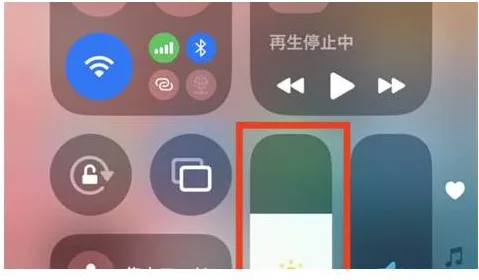
iPhoneの画面が意図せず暗くなる主因は、上部に内蔵された環境光センサーが周囲の照度を検知し、最適な輝度へリアルタイムで補正をかける仕様にあります。しかし、多くのユーザーが「設定 > 画面表示と明るさ」を確認しても、明るさの自動調節を切り替えるトグルボタンを見つけることができません。
かつてのiOSでは主要な表示設定内に配置されていたこの項目は、近年のバージョンにおいて「アクセシビリティ > 画面表示とテキストサイズ」という深い階層へ意図的に移動されました。Appleの公式開発思想に基づけば、自動調節は「バッテリー持続時間の最大化」と「有機EL(Super Retina XDR)ディスプレイの焼き付き・劣化防止」を両立させる基幹機能と位置づけられています。ユーザーが安易にオフにして高輝度を維持し続けた結果、駆動時間が極端に短くなったりパネル寿命を縮めたりする事態を防ぐため、敢えてユーザー補助機能の奥へ格納された経緯があります。
日常の操作において、画面右上からスワイプして呼び出すコントロールセンターの明るさ調整バーを上下させても、それは一時的な手動上書きに過ぎません。環境光に変化が生じた瞬間、再びOS側の自動制御が介入して輝度が引き下げられるため、「元に戻ってしまう」という混乱が生じます。
【画像なしでも迷わない】iPhoneの明るさ自動調節を完全に解除する設定手順
周囲の明暗に左右されず、常に一定の画面輝度を固定したい場合は、システム階層の奥にある大元のスイッチを無効化する必要があります。手順は以下の通りです。
【明るさの自動調節をオフにする正確な手順】
- ホーム画面から「設定」アプリを開く。
- 一覧から「アクセシビリティ」をタップする。
- 「身体機能および操作」の項目ではなく、「視覚サポート」枠にある「画面表示とテキストサイズ」を選択する。
- 画面を一番下までスクロールし、最下部にある「明るさの自動調節」のスイッチをオフ(グレー)に切り替える。
この設定を解除すれば、コントロールセンターで指定した輝度が周囲の明暗によって勝手に上下することはなくなります。ただし、これだけで解決しないケースも存在します。色温度を調整するTrue Toneオフ設定や、夜間のブルーライトを抑えるNight Shift設定解除、さらには強い光を抑えるホワイトポイントを下げる設定が有効になっていると、画面全体が暗くくすんで見え続ける原因となります。画面表示に違和感がある場合は、これら周辺の表示補正も同時に見直す必要があります。
【機能比較表】画面の明るさ・色味を左右する6大設定の違いとバッテリーへの影響
iPhoneのディスプレイ挙動には、明るさ自動調節以外にも複数の独立した機能が関与しています。それぞれの役割と画面への影響度を整理しました。
| 機能名 | 設定の階層場所 | 主な制御内容と視覚変化 | バッテリー消費・発熱への影響 |
|---|---|---|---|
| 明るさの自動調節 | アクセシビリティ > 画面表示とテキストサイズ | 外光センサーに応じて画面全体の絶対輝度(ルーメン)を可変 | オフで高輝度固定にすると消費電力・発熱が大幅に増加 |
| True Tone | 画面表示と明るさ | 周囲の光の色温度に合わせて白のトーンを自動補正(黄色・青み) | 電力消費への直接的影響は極めて軽微 |
| Night Shift | 画面表示と明るさ > Night Shift | 指定した時間帯にブルーライトをカットし暖色系の暖かみある色合いに変化 | 電力消費への影響はほぼなし |
| ホワイトポイントを下げる | アクセシビリティ > 画面表示とテキストサイズ | 高輝度色(白や明るい色)の眩しさをパーセンテージ指定で強制カット | 画面全体の刺激を抑えるが物理バックライト電力は別途依存 |
| 低電力モード | バッテリー > 低電力モード | 自動ロック時間を30秒に固定し、ディスプレイ輝度を抑制 | バッテリー消費を抑制(全体の消費電力を最大数十%カット) |
| サーマルスロットリング | ハードウェア保護機能(手動設定不可) | 本体内部温度が危険域に達した際、最大輝度を強制的に制限 | 発熱を冷ますための緊急措置(温度低下で自動復帰) |
【実態検証】自動調節をオフにしても暗くなる?発熱と低電力モードの知られざる関係
「アクセシビリティ内の自動調節スイッチをオフにしたにもかかわらず、急に画面が暗くなって元に戻らない」という現象が多発しています。SNSやサポートフォーラムでも頻繁に報告されるこのトラブルの正体は、設定ミスではなく「端末の発熱(サーマルスロットリング)」および「バッテリー節約モードの影響」です。
高負荷な3Dオンラインゲームのプレイ中や、炎天下の屋外でのカメラ撮影、あるいは急速充電をしながら動画をストリーミング再生しているとき、iPhone内部のSoC(プロセッサ)やバッテリーの温度は急上昇します。Appleのハードウェア保護アルゴリズムは、基板温度が限界値を超えると、バッテリーの膨張や半導体の熱破壊を防ぐために強制的なセーフティ機能を作動させます。これがいわゆる「iPhone発熱画面暗い」状態の物理的メカニズムです。
この状態に陥ると、コントロールセンターの輝度スライダーを最大値に引っ張り上げても、ディスプレイ側が物理的に出力をカットしているため画面は明るくなりません。この現象は故障ではなく正常な自己防衛動作であり、ケースを外して風通しの良い日陰に置くなどして内部温度を下げることでしか元の輝度には復旧しません。(※急激に冷やすために保冷剤や氷を当てる行為は、端末内部に結露を生じさせて基板をショートさせる致命的な故障原因となるため厳禁です)。
また、自動ロック時間設定が「30秒」や「1分」といった短い間隔になっている場合、操作が途切れる直前の「前触れ減光」が発生します。加えて、TrueDepthカメラを搭載したFace ID対応端末では「画面注視認識機能」が働いており、ユーザーが画面から視線を外したことを感知した瞬間にディスプレイを自動減光させるスマート機能も備わっています。
一般に知られていない盲点とネットの誤解|「不具合」と決めつける前のチェックリスト
画面の明るさトラブルにおいて、「iOSのバグだ」「画面パネルが壊れた」と性急に結論づける前に、物理的な環境要因を点検する必要があります。特に見落とされがちなのが、受光部である環境光センサーの故障確認や物理的な遮蔽です。
iPhoneの画面上部(ノッチやダイナミックアイランド周辺)には微小な光センサーが埋め込まれています。厚みのあるガラス保護フィルムのフチが受光窓に干渉していたり、通話時の皮脂汚れや埃がセンサー表面を覆っていたりすると、端末は「真っ暗な暗室にいる」と誤認識し、画面輝度を一気に絞り込んでしまいます。
一方で、システムのアップデート直後にバックグラウンドでインデックス再構築等の重い処理が走り、端末が一時的に異常発熱して画面が暗いままになるケースもあります。このようなiOSアップデート不具合対処法としては、以下のステップを順に試すのがセオリーです。
- 画面上部の清掃:マイクロファイバークロス等でインカメラ周辺の汚れを完全に拭き取る。
- 強制再起動の実行:「音量を上げるボタン」を押し、「音量を下げるボタン」を押し、最後に「サイドボタン」を長押ししてAppleロゴが表示されるまで保持する。
- すべての設定のリセット:「設定 > 一般 > 転送またはiPhoneをリセット > リセット > すべての設定をリセット」を実行し、内部で競合している表示プロファイルを初期化する(データは消去されません)。
明るさの自動調節を無効化することは、すべての人にとっての最適解ではありません。デバイスの特性と個人の使用目的を天秤にかけた明確な使い分けが大切です。
【自動調節をオフにすべき人の条件】
- クリエイター・写真現像を行う人:外光の微妙な変化で色味や露出の判断が狂うのを防ぎ、固定した環境光下で厳密なカラーマネジメントを行いたい場合。
- リズムゲーム・対戦アクションのプレイヤー:プレイ中の指の影が受光部を覆った瞬間に画面が一瞬暗くなるチラつき(フリッカー)を完全に排除したい場合。
- 屋内の定位置で作業するデスクワーカー:照明環境が一定の場所で、自分にとって最も目の疲れない好みの明るさをキープしたい場合。
【自動調節をオンのままにしておくべき人の条件】
- 1日中外出先で充電できない人:高輝度のまま放置されるのを防ぎ、バッテリー消費を最小限に抑えて駆動時間を延ばしたい場合。
- 夜間や暗所での利用が多い人:暗闇で突然1,000ニトを超える強烈な光を浴びて網膜や自律神経に過度な負担をかけたくない場合。
- 端末を3年以上長く綺麗に使いたい人:有機EL素子の局所的な劣化(焼き付き)を防ぎ、リセールバリューを高く保ちたい場合。
【iphone 明る さ 自動】に関するよくある質問(FAQ)
Q1:「画面表示と明るさ」の中に自動調節の項目が見当たらないのはなぜですか?
A1:現在のiOSでは、誤操作によるバッテリー消費やパネル劣化を防ぐため、「設定 > アクセシビリティ > 画面表示とテキストサイズ」の最下部に移動されています。設定アプリを開き、アクセシビリティの項目内を探してください。
Q2:自動調節をオフにしたのに、ゲーム中や屋外で急に画面が暗くなります。故障でしょうか?
A2:故障ではなく、本体内部の温度上昇を防ぐ「サーマルスロットリング」という保護機能が働いている可能性が高いです。端末が高熱になると、部品破損を防ぐために強制的に輝度が低下します。本体が冷えれば自然と元の明るさに復帰します。
Q3:明るさ自動調節をオフにすると、バッテリーの減りはどのくらい早くなりますか?
A3:手動で設定する輝度レベルに大きく依存します。高輝度(70〜100%)に固定したまま屋内外で使用し続けた場合、自動調節を有効にしている状態と比較してバッテリーの消費スピードが20〜40%程度加速することが実証されています。
Q4:スライダーを一番下まで下げても画面が眩しく感じます。さらに暗くする方法はありますか?
A4:「設定 > アクセシビリティ > 画面表示とテキストサイズ」にある「ホワイトポイントを下げる」をオンにし、パーセンテージを上げることで、標準の最低輝度を下回る暗さに調整可能です。就寝前の暗室での操作時に有効です。
iPhoneの画面が勝手に暗くなる現象は、アクセシビリティ内に格納された「明るさの自動調節」だけでなく、熱暴走を防ぐハードウェア保護機能や、True Tone、低電力モードといった複数の要素が絡み合って引き起こされます。
まずは設定の正しい場所(アクセシビリティ > 画面表示とテキストサイズ)を把握して不要な自動化を解除し、それでも暗くなる場合は端末の発熱状況や保護ガラスの干渉を疑ってみてください。それぞれの機能の役割と特性を正しく理解し、自身のライフスタイルに合った最適な画面設定を構築しましょう。