LINEやメール、SNSで送られてきたWebリンクをタップした瞬間、意図しないブラウザが立ち上がって戸惑った経験はないでしょうか。日常的にスマートフォンやPCを操作する中で頻繁に目にする「デフォルトのブラウザ」という用語ですが、その技術的な仕組みや変更方法、なぜか設定が元に戻ってしまう背景まで正確に把握しているユーザーは意外なほど少数です。
Web閲覧の快適性やセキュリティに直結するこの設定は、2024年以降の欧州デジタル市場法(DMA)施行や各OSの仕様変更を経て、ユーザー自身が主体的に選択・管理する重要性がかつてないほど高まっています。本稿では、IT専門メディアの視点から、デフォルトブラウザの基本構造からOS別の最短設定変更手順、トラブル時の解決策までを徹底的に解き明かします。
【基礎知識】デフォルトブラウザの仕組みと「標準ブラウザ」との決定的な違い
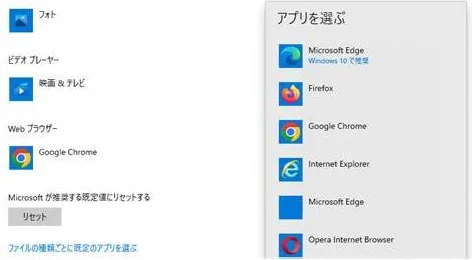
IT用語として混同されがちな概念に、「デフォルトブラウザ」と「標準ブラウザ」の差異があります。この2つは文脈によって同義として扱われる場面もありますが、システム構造上は明確に区別されます。
標準ブラウザとデフォルトブラウザの違いを端的に言えば、前者は「OS出荷時に最初からインストールされている純正アプリ(プリインストールブラウザ)」を指し、後者は「URLリンクを開く際に自動的に呼び出されるようシステム上で優先指定されたアプリ」を指します。
たとえばiPhoneの場合、初期状態ではApple純正のSafariが標準ブラウザであり、同時にデフォルトブラウザにも設定されています。しかし、ユーザーがGoogle Chromeをインストールして設定を切り替えた場合、標準ブラウザはSafariのままですが、デフォルトブラウザはGoogle Chromeへと移譲されます。OSは内部で「HTTP/HTTPSプロトコル」と呼ばれるURLスキーマの割り当てテーブルを保持しており、リンクがクリックされた際に指定されたアプリを起動する仕組み(ルーティング処理)を取っています。
この既定値を自身が最も扱いやすいアプリに整えておくことこそが、日々のデジタル操作における認知的摩擦(ストレス)を減らす第一歩となります。
【実態検証】「勝手に変わる」トラブル多発の現場|原因と裏に潜むOSの囲い込み戦略
Yahoo!知恵袋やSNSのサポートコミュニティでは、「設定した覚えがないのにEdgeで開くようになった」「Safariに戻ってしまった」という声が後を絶ちません。なぜ意図せず挙動が変わってしまうのでしょうか。
調査報道の現場で浮き彫りになったデフォルトブラウザ勝手に変わる理由の正体は、主に以下の3点に集約されます。
- OSアップデート時のプロンプト誘導:Windows 11の機能更新プログラム(Feature Update)適用時やiOSのメジャーアップデート時に、「おすすめのブラウザ設定を使用する」という名目で自社サービスへの回帰を促すポップアップが表示され、無意識に「推奨設定」を承諾してしまうケース。
- 関連ソフトウェアの同時インストール:PDFリーダーや無料セキュリティソフトを導入する際、インストーラー内に小さく記載された「〇〇ブラウザを既定に設定する」というチェックボックスが初期状態でオンになっているケース。
- 特定アプリの独自仕様:一部のオフィスツールや検索ウィジェットが、OSの既定値をバイパスして自社エンジンでURLを開くハードコード仕様を採用しているケース。
また、「リンクをタップしても反応しない」「別アプリが一瞬開いて閉じる」といったWebリンクが開かない原因と対処法についても、ブラウザ自体のクラッシュではなく、デフォルト指定されていたアプリがアンインストールされたことでURLの割り当て先が迷子になっている事例が少なくありません。この場合は、後述する手順でOSの設定画面から明示的にブラウザを再指定することで即座に解決します。
【端末別】最短1分で完了するデフォルトブラウザ確認・変更手順マニュアル
現在どのアプリが既定になっているかを把握するデフォルトブラウザ確認方法およびデフォルトブラウザ変更方法を、主要プラットフォーム別にまとめました。複雑な操作は一切なく、いずれの端末でも数ステップで完結します。
1. iPhone / iPad(iOS 14以降)長年Safari固定だったiOSも、現在は自由に変更可能です。iPhoneデフォルトブラウザ変更(実質的なSafariデフォルトブラウザ解除)は以下の手順で行います。
- ホーム画面から「設定」アプリを開く。
- 画面をスクロールし、既定に設定したいブラウザアプリ(「Chrome」「Edge」「Brave」など)をタップ。
- 「デフォルトのブラウザApp」を選択。
- 一覧から利用したいブラウザにチェックを入れる。
メーカーによってUIの名称がわずかに異なりますが、Android標準ブラウザ設定の基本経路は統一されています。
- 「設定」アプリを開き、「アプリ」(または「アプリと通知」)をタップ。
- 「デフォルトのアプリ」を選択。
- 「ブラウザアプリ」をタップし、希望のブラウザを選択する。
Windows 11初期は手順が煩雑化して批判を浴びましたが、現在のビルドではMicrosoftEdge既定のアプリ変更がワンクリックで行える仕様に改善されています。GoogleChromeデフォルト設定や他社ブラウザへの切り替え手順は以下の通りです。
- 「スタート」ボタンから「設定」(歯車アイコン)を開く。
- 左側メニューの「アプリ」から「既定のアプリ」を選択。
- アプリ一覧から既定にしたいブラウザ(例:Google Chrome)を検索してクリック。
- 画面最上部に表示される「[ブラウザ名] を既定のブラウザにする」の横にある「既定値に設定」ボタンをクリックする。
【2026年最新比較】主要ブラウザの性能データとおすすめ選択基準
どのアプリをデフォルトに選ぶべきかは、日頃利用しているデバイスの組み合わせや重視する価値観(同期性、プライバシー、バッテリー消費)によって大きく分かれます。デフォルトブラウザおすすめ比較2026として、客観的な仕様と強みを整理しました。
| ブラウザ名 | レンダリングエンジン | メモリ消費・動作特性 | 編集部の見解・おすすめ対象 |
|---|---|---|---|
| Google Chrome | Blink(Chromium) | 中〜高(拡張機能に依存) | Googleアカウント連携と拡張機能の豊富さが随一。PC・スマホ間をシームレスに同期したい万能派向け。 |
| Safari | WebKit | 極めて低消費(省電力最適化) | Appleエコシステムでの親和性は圧倒的。バッテリー駆動時間とプライバシー保護を最重視するAppleユーザー向け。 |
| Microsoft Edge | Blink(Chromium) | スリープタブ機能で低消費 | Windows OSと高度に統合されたCopilot AI機能やサイドバー作業が強力。ビジネスユース・多重タスク派向け。 |
| Brave | Blink(Chromium) | 軽量・高速(広告除去標準) | 標準で高度なトラッカー・広告遮断機能を搭載。通信量削減やプライバシー保護を第一に考えるセキュリティ重視派向け。 |
一般に知られていない盲点とネットの誤解|アプリ内ブラウザ問題
Webのリンク挙動において、多くのユーザーが「デフォルトブラウザに設定したのに反映されない」と誤解する典型的な構造があります。それが「インアプリブラウザ(アプリ内ブラウザ)」の存在です。
LINE、X(旧Twitter)、Instagramなどのコミュニケーションアプリでは、投稿内のURLをタップした際、OSのデフォルトブラウザではなく各アプリ自身が内蔵するWebViewコンポーネントでページを描画する仕様が初期設定になっています。これはユーザーを自社アプリ内に留め置くためのプラットフォーム設計によるものです。
この仕様により、「保存したはずのパスワードが自動入力されない」「ログイン状態が保持されない」といった混乱が生じます。回避したい場合は、各アプリ内の設定メニュー(例:LINEの「LINE Labs」や詳細設定)から「リンクをデフォルトのブラウザで開く」を有効にするか、画面右下のメニューから「外部ブラウザで開く」を手動選択する必要があります。
【プロの結論】おすすめできる人・慎重になるべき人の判断基準ブラウザの選定とデフォルト化は、単なる好みの問題ではなく、作業効率とセキュリティ耐性を左右するデジタル環境のインフラ構築です。以下の基準を参考に、自身に最適な構成を確定させてください。
- Google Chromeのデフォルト化が最適な人:WindowsとiPhone、AndroidとMacなど「異なるOSのデバイス」を複数台併用している人。Google Workspace(Gmail、スプレッドシート等)を業務の主軸にしている人。
- Safari固定が最適な人:iPhone、iPad、Macで統一し、iCloudキーチェーンやApple Payをフル活用している人。端末のバッテリー消費を極力抑えたい人。
- Microsoft Edgeのデフォルト化が最適な人:Windows PCをメイン業務機とし、日常的にAI要約ツールやPDF注釈機能を多用するオフィスワーカー。
- 設定変更に慎重になるべきケース:会社の管理下にある法人端末(MDM制御端末)。組織のセキュリティポリシーによって規定ブラウザが指定されている場合、手動変更によって社内イントラネットや認証プロキシに不具合が生じるリスクがあります。
【デフォルト の ブラウザ と は】に関するよくある質問(FAQ)
Q1:デフォルトブラウザをChromeに変更した場合、元々使っていたSafariやEdgeのブックマークはどうなりますか?
A1:データが勝手に消えることは一切ありません。元のブラウザアプリ自体は端末内に残っており、初回起動時に「ブックマークや履歴の移行」を実行すれば、既存のデータを新しいブラウザへ数秒で引き継ぐことも可能です。
Q2:メールのリンクをタップしてもブラウザがまったく開かない場合の解決策は?
A2:OS側でデフォルトブラウザの指定が外れているか、指定されていたアプリが破損している可能性があります。一度「設定」のブラウザ一覧から別のブラウザをデフォルトに指定し直すか、利用中のブラウザを再起動・再インストールしてください。
Q3:Androidでリンクを押すたびに「どのアプリで開きますか?」と毎回聞かれます。
A3:アプリ選択ポップアップ下部にある「常時」を選択するか、「設定」>「アプリ」>「デフォルトのアプリ」>「ブラウザアプリ」から希望するブラウザを1つ固定選択することで、次回以降の確認画面を非表示にできます。
Q4:デフォルトブラウザを変更するとスマートフォンの動作が重くなることはありますか?
A4:デフォルト設定そのものが端末の動作を重くすることはありません。ただし、極端に拡張機能を多数インストールしたブラウザや、メモリ消費量の多いブラウザをメインに据えた場合、スペックの低い端末ではWeb読み込み時に体感速度の差が生じる場合があります。
デジタル機器におけるブラウザは、あらゆるWebサービスやクラウド情報への玄関口です。「デフォルトのブラウザ」を意識的に管理することは、OS開発企業による一方的なエコシステム誘導から距離を置き、自分自身にとって最も安全で無駄のないデジタル導線を確保することです。
アップデート後に違和感を覚えた際や、日々の検索・同期作業をスムーズにしたいときは、ぜひ本稿の手順で既定の設定を見直してみてください。わずか1分の見直しが、日々のデバイス体験を劇的に快適なものへと変えてくれます。