毎日チェックするニュースサイト、推しの公式ブログ、あるいは業務で頻繁に開くポータル画面など、日常的にアクセスするWebページは数多く存在します。それらを毎回ブラウザで開き、検索やブックマークから辿るのは意外と手間がかかるものです。iPhoneの標準機能やブラウザの拡張性を活かせば、お気に入りのWebサイトをまるでネイティブアプリのようにホーム画面へワンタップで配置できます。
しかし、利用環境によっては「共有メニューの中にボタンが見当たらない」「Google Chromeではどう操作すればいいのかわからない」といった疑問やトラブルに直面するケースも珍しくありません。本記事では、SafariおよびChromeでの基本設定から、アイコン画像や名前を自由にカスタマイズする応用テクニック、突如ボタンが消えた際の復旧手順まで、一次情報と実機検証に基づきわかりやすく解説します。
【Safari&Chrome対応】iPhoneでWebサイトをホーム画面に追加する最新手順
iPhoneにおいてWebサイトをホーム画面に配置する手法は、使用しているブラウザアプリによって手順が若干異なります。国内シェアの大半を占める「Safari」と「Google Chrome」における最新の操作手順を整理しました。
Safariでホーム画面に追加する標準ステップSafariを利用した追加は、iOS ホーム画面 ウェブクリップと呼ばれる標準機能を用いて行われます。最もシンプルかつ高速に登録できる王道の手順です。
- Safariを起動し、ホーム画面に追加したいWebサイトを開きます。
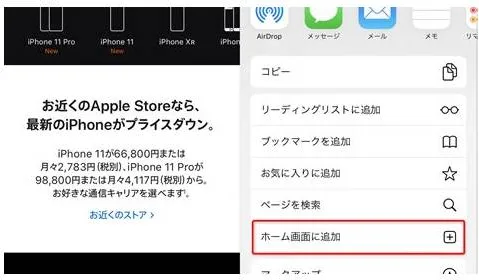
- 画面下部の中央にある「共有ボタン(四角から上向きの矢印が出ているアイコン)」をタップします。
- 表示されたメニュー(共有シート)を少し下にスクロールし、「ホーム画面に追加」を選択します。
- 画面上部に表示されるサイトのタイトルを確認します。必要に応じて名称を短く編集し、右上の「追加」をタップします。
この操作を完了すると、ホーム画面の空きスペースにファビコン(サイトのアイコン)が配置され、以降はタップするだけでSafariの該当ページへダイレクトにアクセスできます。
Google Chromeでホーム画面に追加するステップ普段のメインブラウザとしてGoogle Chromeを愛用している場合も、Safariへ切り替えることなくホーム画面への登録が可能です。
- Chromeアプリで目的のWebサイトを表示します。
- アドレスバーの右端にある「共有アイコン」、または画面右下の「…(メニュー)」をタップします。
- メニュー一覧から「ホーム画面に追加」をタップします。
- 確認画面でアイコン名を確認・編集し、画面の案内に従って追加を確定させます。
Chrome経由で追加した場合、タップした際にChromeでページが開く挙動となるため、Googleアカウントのログイン情報や拡張機能の恩恵をそのまま受けられる利便性があります。
共有ボタンに「ホーム画面に追加」が表示されない原因と対処法
「共有シートを開いたのに項目が見当たらない」「なぜか追加の選択肢がグレーアウトしている」という声は、サポートコミュニティやSNS上でも頻繁に報告されています。この現象には明確な技術的要因が存在します。
1. LINEやX(旧Twitter)などの「アプリ内ブラウザ」で開いている最も遭遇しやすい落とし穴がこれです。SNSのリンクを踏んだ際に立ち上がる簡易ブラウザ(アプリ内ブラウザ)では、iOSのシステム仕様上、ホーム画面への追加機能が制限されています。
対処法:画面の右下や右上に配置されている「ブラウザで開く(コンパスマークや外部ブラウザアイコン)」をタップし、一度SafariやChromeの本体で開き直してから共有メニューを操作してください。
プライベートブラウズモード(シークレットモード)でページを閲覧している場合、一部のiOSバージョンではセキュリティ保護の観点から「ホーム画面に追加」が非表示になる、または正常に動作しない仕様となっています。
対処法:通常のタブに切り替えて対象のURLを開き、再度追加操作を行ってください。
共有メニューの並び順が変更されていたり、非表示に設定されていたりするケースがあります。
対処法:共有シートを一番下までスクロールし、「アクションを編集」をタップします。リスト内にある「ホーム画面に追加」の横にある「+」をタップしてよく使う項目に追加するか、トグルスイッチをオンに設定してください。
会社や学校から支給された端末、または保護者設定が適用された端末では、構成プロファイルや「スクリーンタイム」のコンテンツ制限によってWebクリップの作成がブロックされていることがあります。この場合は設定アプリ内のスクリーンタイム制限を一時的に解除するか、管理者への確認が必要です。
【徹底比較】ホーム画面追加・ブックマーク・Webアプリ(PWA)の違い
Webサイトへ素早くアクセスする手法には、ホーム画面へのアイコン設置のほかに、ブラウザ内の「ブックマーク登録」「お気に入り登録」、そして「PWA(Progressive Web Apps)」が存在します。それぞれの機能的差異と最適な用途を比較検証しました。
| 機能・種別 | 起動速度と操作性 | 画面表示の特徴 | 編集部の推奨シーン |
|---|---|---|---|
| ホーム画面追加(通常) | ワンタップ(約1秒)で起動 | ブラウザのURLバーやタブ枠が表示される | 毎日確認するニュース、ポータルサイト、時刻表など |
| Webアプリ化(PWA対応) | ネイティブ同等(即時起動) | URLバーなしの完全全画面表示(スタンドアロン) | Twitter/X、Notion、各種Webツールなど |
| ブラウザ内ブックマーク | ブラウザ起動後、2〜3タップ必要 | 通常のブラウザ表示 | 週に数回程度開くリサーチ用資料、マニュアルなど |
| ショートカット経由 | ワンタップ(通知バナーが一瞬出る場合あり) | 指定ブラウザで開く(外観カスタム自在) | ホーム画面のデザイン統一、画像差し替えを行いたい場合 |
サイト側がPWA(Progressive Web Apps)に対応している場合、Safariからホーム画面に追加するだけで、アドレスバーやフッターメニューが存在しない「純粋なアプリ画面」として動作します。App Storeから重いアプリをインストールすることなく、ストレージ容量を節約しながらアプリ同等の操作性を得られる点が最大のメリットです。
【応用テクニック】ショートカットアプリでアイコン画像と名前を自由に変更する裏ワザ
「Safariから追加するとサイト規定のアイコンになってしまい、ホーム画面の壁紙やテーマと色味が合わない」「好きなイラストや写真、ミニマルなアイコンに変更したい」という場合は、iOS標準の「ショートカット」アプリを活用するのが効果的です。
オリジナルアイコンを作成する手順- iPhoneに標準インストールされている「ショートカット」アプリを起動します。
- 画面右上の「+」ボタンをタップして新規ショートカットを作成します。
- 「アクションを追加」をタップし、検索バーに「URL」と入力して「URLを開く」アクションを選択します。
- 薄文字で表示されている「URL」の部分をタップし、登録したいWebサイトのURLを貼り付けます。
- 画面上部の中央(ショートカット名が表示されている部分の矢印)をタップし、「名称変更」で好みの名前に変更します。
- 同じメニューから「ホーム画面に追加」を選択します。
- 「ホーム画面の名前とアイコン」の項目で、左側の小さなアイコン部分をタップし、「写真を選択」または「ファイルを選択」から用意した画像をセットします。
- 右上の「追加」をタップすれば完了です。
この手法を活用すれば、ホーム画面全体の配色を統一したり、推しの写真をお気に入りのWebサイトアイコンに設定したりと、自由自在なホーム画面カスタマイズが可能になります。
【実態検証】追加したアイコンが消えた?復元と整理のリアル
「登録したはずのWebアイコンがいつの間にかホーム画面から消えてしまった」というトラブルも散見されます。しかし、その多くはデータそのものが消去されたわけではなく、表示上の配置問題です。
消えたアイコンを特定・復元するチェックポイント- ホーム画面のページ非表示設定を確認:ホーム画面の余白を長押しして編集モードにし、下部のページドットをタップします。非表示(チェックが外れている)になっているページがないか確認してください。
- Appライブラリ・スポットライト検索の活用:ホーム画面を一番右までスワイプした「Appライブラリ」や、画面中央を引き下げて呼び出す「Spotlight検索」でサイト名を入力します。検索結果に表示されたアイコンを長押しし、そのまま左へドラッグすることでホーム画面へ再配置できます。
- フォーカスモード(集中モード)の連動:「仕事モード」や「パーソナルモード」などの集中モードが有効になっていると、特定のホーム画面ページのみが表示される設定になっている場合があります。コントロールセンターから現在の集中モード状態を確認してください。
デジタル疲労を解消するホーム画面設計|タイパを高める画面構築術
現代のスマートフォン利用において、画面を開くたびに無数のアプリやバナー情報が目に飛び込んでくる状況は、無意識のうちに脳へ強い認知負荷(デジタル認知的疲労)を与えます。1日に何十回も「ブラウザを起動し、タブを探し、検索バーに文字を打つ」という行動を繰り返すことは、集中力の分散を招く大きな要因です。
利用頻度の高いWebサービスをホーム画面の1等地にアイコン化し、アクセス手順を「1ステップ」に固定化することは、タイムパフォーマンス(タイパ)の向上だけでなく、意志力の無駄遣いを防ぐ「環境最適化の心理的アプローチ」としても極めて有効です。
【プロの結論】Webサイトのホーム画面化が向いている人・慎重になるべき人の条件どれでも手当たり次第に追加してしまうと、かえってホーム画面が散らかり逆効果になります。以下の基準で整理することをおすすめします。
- 向いている人・活用すべき対象:
- 毎日必ずアクセスする業務ポータル、勤怠管理システム、路線情報
- アプリ版が存在しない(またはアプリ版の動作が重い)Webサービス
- ホーム画面のデザインやアイコンテーマを統一したいミニマリスト
- 慎重になるべき人・おすすめしない対象:
- 衝動買いを誘発しやすいショッピングサイト(無意識のアクセスが増えるリスク)
- 月に1〜2回しか開かない調べ物サイト(ブラウザ内のブックマークやリーディングリストで十分)
【iphone サイト を ホーム 画面 に 追加】に関するよくある質問(FAQ)
Q1:ホーム画面に追加したWebサイトのアイコンを削除すると、アカウントや会員データも消えますか?
A1:いいえ、データは消えません。ホーム画面のアイコンはあくまでWebサイトへの「ショートカットのリンク」に過ぎないため、アイコンを長押しして「ブックマークを削除」を選んでも、サイト上のアカウントや登録情報が削除される心配はありません。
Q2:ホーム画面から開くと、毎回ログインを求められるのはなぜですか?
A2:Webサイト側のクッキー保持期限が短いか、ブラウザのセキュリティ設定でクロスサイトトラッキングやCookieの自動消去が有効になっている可能性があります。また、PWA対応サイトの場合は通常のブラウザタブとログインセッションが分離して管理されるケースがあるため、ホーム画面のアイコンから起動した状態で一度ログインを完了させてください。
Q3:Chromeで追加したアイコンをタップしても、Safariで開いてしまいます。
A3:iOSのバージョンや追加手順によって挙動が異なります。Chrome経由で開き続けたい場合は、iPhoneの「設定」>「Chrome」>「デフォルトのブラウザApp」を「Chrome」に指定するか、前述の「ショートカット」アプリを用いて「ChromeでURLを開く」アクションを作成してください。
Q4:サイトが設定しているデフォルトのアイコンが正しく反映されず、真っ白な画面の縮小版になってしまいます。
A4:サイト側がApple Touch Icon(Webクリップ用アイコン)を設定していない場合、ページ全体のスクリーンショットがアイコンとして自動生成されます。見栄えを整えたい場合は、「ショートカット」アプリを活用して任意の画像アイコンへ差し替える方法をお試しください。
iPhoneの「Webサイトをホーム画面に追加」する機能は、日々のルーティンワークや情報収集の摩擦を劇的に減らしてくれる強力なツールです。SafariやChromeからの手軽なワンタップ追加はもちろん、アイコン画像や名称をアレンジできるショートカット連携まで使いこなせば、ホーム画面の利便性と美しさは格段に向上します。
共有ボタンが見当たらない場合も、アプリ内ブラウザの回避や共有シートのカスタマイズを行えば即座に解決できます。アクセス頻度の高いお気に入りページをスマートに整理し、ストレスのない快適なスマートフォンライフを整えてみてください。