外出先のカフェや新幹線でマウスを広げるスペースがないとき、あるいは作業中にワイヤレスマウスの電池切れや突然の故障に見舞われたとき、画面の前で手が止まってしまった経験はないでしょうか。普段は何気なく行っている「右クリック」ですが、ファイルのコピーやプロパティの確認、コンテキストメニューの展開など、PC作業の要となる操作だけに、使えなくなると作業効率は一気に落ちてしまいます。
しかし、マウスが手元になくても慌てる必要はありません。WindowsやMac、Chromebookには、標準で多彩なキーボードショートカットやタッチパッドの代替機能が組み込まれており、マウス以上のスピードで右クリックを処理する裏技も存在します。本稿では、急なトラブルを切り抜ける即効テクニックから、作業効率を劇的に高める設定までを解説します。
【Windows編】キーボードだけで右クリックを即座に呼び出すショートカット決定版
Windows環境において、マウスなしで右クリックメニュー(コンテキストメニュー)を呼び出す最も確実な手段は、キーボードショートカットの活用です。ノートパソコンやデスクトップを問わず、標準で複数の呼び出し経路が用意されています。
1. 最も汎用性が高い「Shift + F10」キーボードのShiftキーを押しながらF10キーを押す操作は、Windows黎明期から受け継がれている最も信頼性の高いショートカットです。エクスプローラー上でファイルを選択した状態や、ブラウザでリンクを選択した状態でこのコマンドを入力すると、選択対象に合わせた右クリックメニューが即座にポップアップ表示されます。
最近のノートPCでは、ファンクションキー(F1〜F12)に音量調整や画面輝度調整などの特殊機能が割り当てられているケースが増えています。もしShift + F10を押しても反応しない場合は、「Fn + Shift + F10」のようにFnキーを同時に押す必要があるか確認してください。
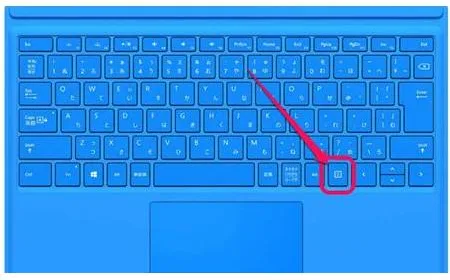
2. ワンタッチで開く「アプリケーションキー」キーボードの右下、スペースキーの右側や右Ctrlキーの隣に「四角いメニューアイコンとマウスポインターが描かれたキー」が配置されている場合があります。これがアプリケーションキー(メニューキー)です。
このキーが搭載されている機種であれば、ファイルやテキストを選択した状態でキーを1回押すだけで右クリックメニューが展開します。右手小指ひとつの直感的なアクションで完結するため、作業スピードを落としません。
3. Windows 11における最新キーボードの注意点近年のWindows 11対応PCや最新のCopilotキー搭載キーボードでは、従来のアプリケーションキーがCopilotキーや右Ctrlキーに置き換わっているモデルが増加しています。自身のキーボードに専用キーが見当たらない場合は、前述の「Shift + F10」を基本ショートカットとして定着させるのが最も確実なアプローチです。
【Mac&Chromebook編】トラックパッドとキーボードを駆使した直感的右クリック操作
Windows以外の主要OSでも、マウスを使わずに右クリックメニューを展開する強力な仕組みが備わっています。特にMacとChromebookではトラックパッドとの連携が極めて洗練されています。
Macにおける右クリックの作法Mac(macOS)の世界では、右クリックは公式に「副ボタンのクリック」と定義されています。マウスなしで実行する主要な方法は以下の2通りです。
- Controlキー + クリック:キーボード左下の「control」キーを押しながらトラックパッドをクリック、または物理タップします。キーボードと併用する最も基本的な手法です。
- トラックパッドの2本指タップ:「システム設定」>「トラックパッド」内の「副ボタンのクリック」項目を有効にしておくことで、トラックパッド上に2本の指を軽く揃えてタップ(または押し込みクリック)するだけで右クリックが動作します。
教育現場やビジネスで普及が進むChromebookでも、直感的なショートカットが用意されています。
- Altキー + クリック:キーボードの「Alt」キーを押しながらタッチパッドをクリックします。
- 2本指タップ:Mac同様、タッチパッドを2本の指で同時にタップすることでコンテキストメニューが展開します。
【比較一覧】OS・デバイス別「マウスなし右クリック」代替操作早見表
利用しているデバイスや環境に応じた最適な操作方法を整理しました。緊急時のリファレンスとして活用してください。
| デバイス / OS | 主要キーボードショートカット | タッチパッド / トラックパッド操作 | 編集部の評価・実用性 |
|---|---|---|---|
| Windows 11 / 10 | Shift + F10 または アプリケーションキー |
2本指タップ または パッド右下クリック |
Shift+F10は全機種共通で動作し、最も破綻しにくい鉄板ワザ。 |
| Mac (macOS) | Control + クリック | 2本指タップ(副ボタン設定) | トラックパッドの2本指タップが最も高速かつ自然。 |
| Chromebook | Alt + クリック | 2本指タップ | Altキー併用がシンプルで直感的。誤作動も少ない。 |
| デスクトップPC(マウス完全故障時) | マウスキー機能(テンキー操作) | なし(キーボード単独) | ポインター移動から左右クリックまで完全代替できる救済策。 |
【完全レスキュー】マウスが壊れた時の最終兵器「マウスキー機能」の設定手順
タッチパッドのないデスクトップPCでマウスが物理的に故障した場合、ポインターを任意の位置へ動かすことすらできなくなります。そうした極限状態を救うOS標準機能が「マウスキー機能」です。
マウスキー機能を有効化すると、キーボードのテンキー(数字キー)を使ってマウスポインターを上下左右・斜めにミリ単位で操作し、クリックや右クリックを実行できるようになります。
Windows 11でのマウスキー機能有効化と操作手順- キーボードだけで設定を開く:「Windowsキー + I」を押して設定画面を開き、Tabキーと矢印キーで「アクセシビリティ」>「マウス」を選択します。または「左Alt + 左Shift + NumLock」の同時押しでマウスキー機能の有効化ダイアログを直接呼び出せます。
- マウスキー機能をオンにする:テンキーの各数字キーがポインター移動に対応します(「8」が上、「2」が下、「4」が左、「6」が右、「7・9・1・3」が斜め移動)。
- 右クリックモードへの切り替え:テンキーの「 - 」(マイナスキー)を押すと、クリックの対象が「右クリック」に切り替わります。その後、テンキーの「 5 」を押すことで、現在ポインターがある位置で右クリックが実行されます。
- 左クリックに戻す場合:テンキーの「 / 」(スラッシュキー)を押せば、再び「5」キーが左クリックに戻ります。
【実態検証】PCユーザーの生の声とタッチパッド誤爆を防ぐ最適セッティング
SNSやコミュニティフォーラムを調査すると、「マウスを忘れてタッチパッドを使ったものの、意図しない右クリックが多発してイライラした」「新幹線の座席テーブルで作業中、パームレストに触れた手のひらで誤作動した」というトラブルの声が数多く見られます。
モバイルワークにおいてストレスなく右クリックを活用するためには、OS側のタッチパッド感度と挙動をあらかじめ最適化しておくことが欠かせません。
WindowsノートPCのタッチパッド最適化手順- 「設定」>「Bluetoothとデバイス」>「タッチパッド」を開きます。
- 「タップ」の項目を展開し、「2本指でタップして右クリックする」にチェックが入っていることを確認します。
- 「タッチパッドの右下隅を押して右クリックする」のチェックを外す、または好みに応じて調整します。右下クリックを有効にしていると、通常の左クリック操作時に指が右寄りに触れて誤って右クリックメニューが開くトラブルが起きやすくなります。
- タッチパッドの感度を「標準」または「低感度」に設定することで、タイピング中に親指の付け根が触れて起きるカーソル飛びや誤クリックを劇的に低減できます。
一般に知られていない盲点とネットの誤解|右クリック代替時の落とし穴
インターネット上の簡易解説記事では「Shift + F10を押せばどんな場面でも解決する」と紹介されがちですが、実務の現場ではいくつかの例外と落とし穴が存在します。
1. アプリケーションごとの「フォーカス」の概念キーボードショートカットによる右クリックは、「現在アクティブになっている(選択されている)要素」に対して発動します。マウスであれば画面上の任意の場所へポインターを運んで右クリックできますが、キーボード操作では、まず「Tabキー」や「矢印キー」を使って目的のボタンやセル、ファイルにフォーカスを当てておく必要があります。
2. 表計算ソフト(Excel)における挙動の違いExcelのセル上でShift + F10やアプリケーションキーを押すと、そのセルに対するコンテキストメニュー(切り取り、コピー、セルの書式設定など)が正確に開きます。しかし、図形やグラフなどのオブジェクトに対しては、事前に「Escキー」や「Tabキー」でオブジェクトを選択状態にしておかなければメニューが展開しません。
3. ブラウザ拡張機能や独自Webアプリのキー競合GoogleスプレッドシートやFigma、Notionといった高機能Webツールでは、ブラウザ標準のShift + F10ショートカットがツールの独自ショートカットによって上書きされたり、無効化されたりすることがあります。そうしたWebアプリ上では、前述のトラックパッド操作(2本指タップ)を優先するのがトラブルを防ぐ近道です。
【プロの結論】作業効率を最大化するキーボード操作の導入基準マウス操作は直感的で導入ハードルが低い反面、キーボードから手を離してマウスに持ち替え、再びキーボードへ戻すという「往復のコンテキストスイッチ」が1日に数百回発生します。認知心理学やヒューマンエラー研究の知見においても、ホームポジションから手を離さずに作業を完結させるキーボード主体の操作スタイルは、集中力の維持と作業疲労の軽減に明確な効果をもたらすとされています。
キーボード代替操作を強くおすすめできる人:
- テキスト入力やデータ入力、プログラミングなど、タイピング主体の業務が多いビジネスパーソン
- カフェや移動中の交通機関など、マウスを置く物理スペースが限られた環境で働くモバイルワーカー
- 手首の疲労(腱鞘炎やマウス肩)を軽減し、エルゴノミクス(人間工学)に配慮した作業環境を作りたい人
マウス操作をメインに維持すべき人:
- 写真編集、動画のカラーグレーディング、CAD・精密デザインなど、ピクセル単位の空間操作が必須のクリエイター
- 複数のウィンドウ間をドラッグ&ドロップで頻繁に行き来する複雑なマルチタスク作業者
【右 クリック マウス なし】に関するよくある質問(FAQ)
Q1:Shift + F10を押しても右クリックメニューが出ず、画面の明るさが変わってしまいます。どうすればいいですか?
A1:ノートPCのファンクションキー設定がメディアキー優先になっていることが原因です。「Fnキー + Shift + F10」を同時に押すか、BIOS/UEFI設定やキーボードユーティリティで「Fn Lock」をオンに切り替えることで、F10本来の機能が動作するようになります。
Q2:ノートパソコンにテンキーがありませんが、マウスキー機能は使えますか?
A2:一般的なマウスキー機能はテンキーのキーコードを利用するため、物理テンキーのないコンパクトキーボードでは動作しない、あるいは「Fnキー」と組み合わせた疑似テンキー(7, 8, 9, U, I, O, J, K, Lなど)での操作が必要になります。テンキーレスPCでは、マウスキー機能よりも「Shift + F10」ショートカットやタッチパッドジェスチャーを活用するのが現実的です。
Q3:右クリックメニューを開いた後、キーボードだけでメニュー内の項目を選択・決定できますか?
A3:可能です。メニューが開いた状態でキーボードの「↑」「↓」矢印キーを押すと項目を移動でき、「Enterキー」を押すことでその項目を実行できます。また、メニュー項目の横に表示されている下線付きのアルファベット(例:プロパティなら「R」)を直接キー入力することでも即座に実行できます。
Q4:タッチパッドの2本指タップが全く反応しません。故障でしょうか?
A4:OS側の設定でジェスチャー機能が無効になっている可能性が高いです。Windowsの場合は「設定」>「Bluetoothとデバイス」>「タッチパッド」からタップ設定を確認してください。Macの場合は「システム設定」>「トラックパッド」の「ポイントとクリック」タブで「副ボタンのクリック」が「2本指でクリックまたはタップ」になっているかを確認してください。
マウスが使えないトラブルは、締め切り直前の多忙な時間や出張先など、最も慌ただしいタイミングで突如として発生します。しかし、OS標準のショートカットキーやトラックパッドの仕様を正しく理解していれば、作業を中断することなくスムーズに対処可能です。
まずは「WindowsならShift + F10」「Macなら2本指タップまたはControl + クリック」という基本の代替操作を指先で覚えておきましょう。いざという時の危機回避はもちろん、日々のPC操作スピードをワンランク引き上げるためのスキルとして、ぜひ日常のワークフローに取り入れてみてください。