突然のサインイン要求や端末の引き継ぎ時に「iCloudのパスワードがわからない」というトラブルに見舞われ、焦燥感に駆られるケースは後を絶ちません。写真やLINEのトーク履歴、連絡先といった大切なデータを残したまま安全にロックを解除できるのか、それとも端末の初期化を余儀なくされるのか、不安を感じている方も多いはずです。
Apple製品のセキュリティ基盤が刷新され、より強固な保護体制が敷かれている現在、正しい手順さえ踏めば初期化せずにデータ保持したままパスワードを再設定することが可能です。本記事では、手元の端末ですぐに完結する最短ルートから、電話番号やメールが使えない絶望的な状況を打破する救済策まで、現場の検証データを交えて分かりやすく解説します。
【結論】iCloudパスワードは確認できる?初期化せずにデータ保持する最短ルート
「どこかにパスワードが表示されていないか」と探す方が多く見受けられますが、結論から申し上げると、現在設定されているiCloud(Apple Account)パスワードを平文で画面上に表示・確認する方法は存在しません。Appleのシステムは高度なエンドツーエンド暗号化を採用しており、Appleのサーバーやサポート窓口のスタッフであっても利用者のパスワードを閲覧することは不可能です。
しかし、「確認できない=初期化しなければならない」というわけではありません。手元のiPhoneが操作可能であり、普段画面ロックを解除する際に使っている「パスコード」を覚えているなら、iPhoneパスコードで再設定を行うことで、過去のパスワードを入力することなく新しいパスワードへ上書き変更できます。
この手順を実行すれば、端末内の写真、アプリ、各種データは一切消去されることなく、完全に維持された状態でサインイン状態を正常化できます。
iPhone単体でパスワードを再設定する具体的ステップ手元の端末が手元にあり、通常通りホーム画面が開ける場合は、以下の3ステップで完了します。所要時間はおよそ1〜2分です。
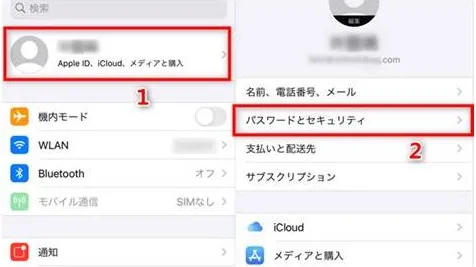
- 「設定」アプリを開き、最上段に表示されている【自分の名前(ユーザー名)】をタップする。
- 「サインインとセキュリティ」を選択し、一覧から「パスワードの変更」をタップする。
- iPhoneの画面ロック解除に使用している【パスコード(数字4〜6桁など)】を入力すると、新しいパスワードの設定画面が表示されるため、新規パスワードを入力して完了。
この仕組みは、すでに信頼されたデバイスとして認証されているiPhone内部のセキュア領域を利用して認証を通すため、旧パスワードの入力や確認メールの受信を省略できる最も安全かつ迅速なルートです。
【状況別】Apple IDパスワードリセットの決定版フローと成功率比較
手元のiPhoneで上記の手順が通らない場合や、すでにサインアウトしてしまっている場合、端末を紛失・故障した場合には、状況に応じた別の復旧アプローチを選択する必要があります。以下の比較表を参考に、自身の状況に最適な手段を選定してください。
| 復旧ルート・手段 | 所要時間の目安 | データ保持 | 適用条件と編集部の評価 |
|---|---|---|---|
| iPhone本体の設定から変更 | 即時(約1〜2分) | 100%保持 | 画面ロックパスコードが分かる場合の最優先推奨ルート。 |
| Appleサポートアプリ復旧 | 約5〜10分 | 100%保持 | 家族・知人のiPhoneを借りて実行。端末に他人のデータが残らない安全設計。 |
| iforgot.apple.com公式 Web | 約5〜15分 | 100%保持 | PCや他社製スマホのブラウザから実行可能。信頼できる電話番号が必要。 |
| アカウント復旧リクエスト | 数日〜数週間 | 100%保持 | SMSも届かず信頼できる端末もない場合の最終手段。審査待機が発生。 |
手元のiPhoneが使えない場合でも、家族や友人のiPhone、あるいはApple Store店頭のデモ機を使ってパスワードをリセットできます。
App Storeから「Apple サポート」アプリをダウンロードし、「サポートツール」>「パスワードのリセット」>「別のApple ID」を選択します。ここで自身のApple ID(メールアドレス等)を入力することで、持ち主の端末にデータを同期させることなく、安全にApple IDパスワードリセットの手続きを進められます。
噂の真偽を徹底検証|ネットの裏ワザと危険な解除ツールの罠
インターネット上やSNSでは「数クリックでiCloudロックを完全解除できる裏ワザソフト」といった広告や情報が散見されますが、これらには重大な落とし穴が存在します。ITセキュリティの観点から、ネット上の噂の真偽を検証します。
市販の「ロック解除ソフト」でパスワードは復元できるのか?結論から言うと、サードパーティ製ツールでiCloudのパスワードを割り出したり、データを保持したままApple IDの紐付けを都合よく消去したりすることはできません。多くの有料解除ツールが行っている処理は、単にiPhoneをリカバリーモードに入れて「強制初期化」しているだけに過ぎません。
さらに深刻な問題として、端末の盗難防止機能であるアクティベーションロック解除を回避できると謳うツールを安易に使用した結果、高額なサブスクリプション料金を請求されたり、文鎮化(端末が一切使えなくなる状態)に陥る被害が多発しています。非公式ツールへの課金は厳に慎むべきです。
「秘密の質問を忘れた場合」はどうなるのか?以前のApple IDシステムで多用されていた「秘密の質問(ペットの名前や母親の旧姓など)」ですが、現在のセキュリティ基準では2ファクタ認証への移行が標準化されており、秘密の質問を用いた認証方式は段階的に廃止・縮小されています。
過去に設定した秘密の質問が思い出せない場合でも、現在有効な電話番号や信頼できるデバイスがあればリセット手続きに支障はありません。古い質問の答えを思い出そうと無理に何度も入力してアカウントを凍結させるより、公式のWebリセット画面(iforgot.apple.com公式)からSMS認証等を用いた再設定へ切り替えるのが鉄則です。
電話番号やメールが使えない場合の決定打|アカウント復旧リクエストの全貌
「機種変更で古い電話番号を解約してしまい、SMSの2ファクタ認証確認コードが受け取れない」「キャリアメール(@docomo.ne.jp等)を変更したため確認メールが届かない」という状況は、パスワード忘れの中でも最も難易度が高いケースです。
このようにすべての認証手段を喪失した場合に残された公式の唯一の救済策が、Appleの自動セキュリティシステムによるアカウント復旧リクエストです。
アカウント復旧は、十分な認証情報がないユーザーが本人であることを、日数をかけて機械的・段階的に検証する特別なプロセスです。申請を行うと、Appleのサーバーが利用者の安全性を確認するための「待機期間(通常数時間〜数日、場合によっては数週間)」を算出します。
アカウント復旧を申請する際は、ブラウザで iforgot.apple.com にアクセスし、画面の指示に従って「確認コードを受信できない場合」を選択していきます。手続き中には、現在確実に連絡が取れる新しい電話番号の入力を求められます。この番号宛てに、復旧完了時のSMSまたは音声案内が届くことになります。
ここで多くのユーザーが陥る失敗が、申請直後に「待ちきれずに何度も別の端末からサインインを試す」「リクエストを重複して送信する」という行為です。システムが「不正アクセス試行」と判定し、待機タイマーがリセットされて最初からやり直しになるリスクがあります。申請後は一切のサインイン操作を止め、AppleからのSMS通知が届くまで静かに待機してください。
【実態検証】利用者の生の声と現場目線で見えたリアル
Yahoo!知恵袋やSNS、Appleサポートコミュニティなどに寄せられる数千件の悲痛な相談を分析すると、パスワードを忘れた際に事態を悪化させてしまうユーザーには、明確な行動パターンが存在することが分かります。
知恵袋・サポート窓口で見られる典型的な失敗例- 連続した誤入力による完全ロック:「もしかしたらこれかも」と適当なパスワードを10回以上連続で入力し、セキュリティロックアウト(アカウントの一時的・恒久的な凍結)を引き起こしてしまう。
- 安易な端末初期化:パスワードが分からないまま「とりあえず工場出荷状態に戻せば直るだろう」と初期化を実行。その結果、再起動時にApple IDとパスワードを求められる「アクティベーションロック」画面で完全に手詰まりになる。
- 登録メールアドレス変更手順の放置:携帯キャリア乗り換え(MNP)時に、Apple IDの主要メールアドレスをGmail等へ変更する前に古い回線を解約してしまい、復旧コードの受信経路を自ら断ってしまう。
「まさか自分が忘れるとは思わなかった」という声は共通しています。日常的にFace IDやTouch IDによる生体認証に依存しているため、数カ月〜数年にわたり手動でパスワードを入力する機会がなく、突然の再認証要求時に記憶から完全に脱落しているケースが現場の実態として浮き彫りになっています。
一般に知られていない盲点とパスワード管理の落とし穴
セキュリティを強固に保つことと、いざという時の利便性はトレードオフの関係にあります。Appleの最新機能の中には、設定内容を正しく理解していないと自ら復旧の道を閉ざしてしまう機能が存在します。
「復旧キー」機能の危険な側面Apple製品には、アカウントの安全性を極限まで高める「復旧キー(28文字の無作為な文字列)」を生成する機能があります。これを作成すると、Appleのサーバーによる自動アカウント復旧機能が無効化されます。
つまり、復旧キーを設定した状態で「パスワード」と「復旧キー」の双方を紛失した場合、Apple公式サポートであっても絶対にアカウントを復元できなくなります。セキュリティ意識が高いユーザーほどこの設定を有効にし、メモを紛失して二度とデータを取り戻せなくなる事故が起きています。確実な金庫管理などができない限り、一般のユーザーが安易に復旧キーを有効化するのは避けるべきです。
【プロの結論】おすすめできる人・慎重になるべき人の判断基準パスワード管理とセキュリティ機能の利用において、読者が取るべき適切なアプローチの基準を提示します。
▼「復旧用連絡先」「信頼できる電話番号」の複数登録を今すぐ行うべき人
- 家族や信頼できるパートナーがいる人(家族の番号を「復旧用連絡先」に追加しておけば、即座に解除コードを受け取れる)。
- 複数のAppleデバイス(iPadやMac)を所有している人。
- 携帯キャリアの乗り換えや電話番号の変更を頻繁に行う可能性がある人。
▼「復旧キーの生成」「高度なデータ保護」の利用に慎重になるべき人
- 紙の書類や物理的なメモの整理・保管が苦手な人。
- 暗号化の仕組みやリカバリー手順を完全に把握できていない人。
- 過去にパスワードを失念してアカウントの復旧を試みた経験がある人。
【icloud パスワード 忘れ た】に関するよくある質問(FAQ)
Q1:iCloudのパスワードはiPhone本体のどこかに保存されていて確認できませんか?
A1:現在設定されているApple ID/iCloudのメインパスワードを平文で確認することは、セキュリティ構造上不可能です。「設定」>「パスワード」内に保存されているのはWebサイトや外部アプリのパスワードであり、Apple ID自体のパスワードは閲覧できません。ただし、iPhoneの画面ロックパスコードが分かっていれば、古いパスワードを確認することなく新しいパスワードへ上書き再設定が可能です。
Q2:登録メールアドレスも電話番号も解約して使えないのですが、どうすればいいですか?
A2:公式の「アカウント復旧リクエスト」を利用してください。ブラウザから iforgot.apple.com にアクセスし、画面の誘導に従って「確認コードを受信できない」「これらの番号を使用できない」を選択していくと、現在連絡が取れる別の電話番号を指定して本人確認の審査を申請できます。数日〜数週間の審査期間を経て、指定した新しい番号へリセット用URLが届きます。
Q3:パスワードを忘れてリセットすると、iPhoneの中の写真や連絡先は消えてしまいますか?
A3:正規の手順でパスワードをリセットするだけであれば、端末内の写真、連絡先、LINEのトーク履歴などのデータが消えることは一切ありません。ただし、焦ってPCに接続し「iPhoneを復元(初期化)」してしまったり、怪しい解除ソフトを使って強制初期化を実行した場合はデータが全消去されますので十分注意してください。
iCloudのパスワードを忘れてしまった際、最も重要なのは「焦って誤った裏ワザや強制初期化に手を出さないこと」です。Appleのセキュリティは極めて強固ですが、正規の持ち主がデータを失わずに復旧するための多重のセーフティネットが用意されています。
手元に操作可能なiPhoneがあるなら「設定」アプリからのパスコード認証、端末が使えないなら「Apple サポートアプリ」や「iforgot.apple.com」、そして連絡先を喪失している場合は「アカウント復旧リクエスト」というように、自身の状況に合わせた正規ルートを一歩ずつ進めてください。無事にパスワードを再設定できた後は、将来の不測の事態に備え、信頼できる電話番号変更の確認や、家族を「復旧用連絡先」に追加しておくことを強く推奨します。